Dessin de texte avec canvas - Les API Web | MDN
Dessin de texte
Le contexte de rendu du canevas fournit deux méthodes pour le rendu du texte :
fillText(text, x, y [, maxWidth])-
Remplit un texte donné à la position (x, y). Facultatif, avec une largeur maximale à dessiner.
strokeText(text, x, y [, maxWidth])-
Trait d'un texte donné à la position (x, y). Facultatif, avec une largeur maximale à dessiner.
Un exemple fillText
Le texte est rempli en utilisant le fillStyle actuel.
js
function draw() {
  var ctx = document.getElementById("canvas").getContext("2d");
  ctx.font = "48px serif";
  ctx.fillText("Hello world", 10, 50);
}
<canvas id="canvas" width="300" height="100"></canvas>
Un exemple de strokeText
Le texte est rempli en utilisant le strokeStyle courant.
js
function draw() {
  var ctx = document.getElementById("canvas").getContext("2d");
  ctx.font = "48px serif";
  ctx.strokeText("Hello world", 10, 50);
}
<canvas id="canvas" width="300" height="100"></canvas>
Style de texte
Dans les exemples ci-dessus, nous utilisons déjà la propriété de police pour rendre le texte un peu plus grand que la taille par défaut. Il existe d'autres propriétés qui vous permettent d'ajuster la façon dont le texte est affiché sur le canevas :
font = value-
Le style de texte actuel utilisé lors du dessin du texte. Cette chaîne utilise la même syntaxe que la propriété CSS
font. La police par défaut est 10px sans-serif. textAlign = value-
Paramètre d'alignement du texte. Valeurs possibles :
start(début),end(fin),left(gauche),right(droite) oucenter(centre). La valeur par défaut eststart. textBaseline = value-
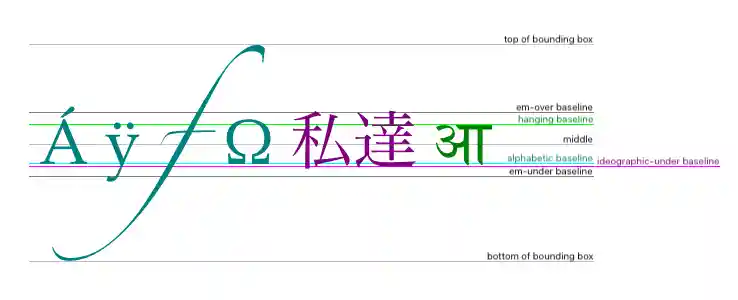
Paramètre d'alignement de base. Valeurs possibles :
top(haut),hanging(suspendu),middle(moyen),alphabetic(alphabétique),ideographic(idéographique),bottom(en bas). La valeur par défaut estalphabetic. direction = value-
Directionnalité. Valeurs possibles:
ltr(de gauche à droite),rtl(de droite à gauche),inherit(hérité). La valeur par défaut estinherit.
Ces propriétés peuvent vous être familières si vous avez déjà travaillé avec CSS.
Le diagramme suivant du WHATWG illustre les différentes lignes de base prises en charge par la propriété textBaseline.
Un exemple de textBaseline
Modifiez le code ci-dessous et visualisez vos mises à jour en direct dans le canevas :
js
ctx.font = "48px serif";
ctx.textBaseline = "hanging";
ctx.strokeText("Hello world", 0, 100);
Code jouable
<canvas id="canvas" width="400" height="200" class="playable-canvas"></canvas>
<div class="playable-buttons">
  <input id="edit" type="button" value="Edit" />
  <input id="reset" type="button" value="Reset" />
</div>
<textarea id="code" class="playable-code">
ctx.font = "48px serif";
ctx.textBaseline = "hanging";
ctx.strokeText("Hello world", 0, 100);</textarea
>
var canvas = document.getElementById("canvas");
var ctx = canvas.getContext("2d");
var textarea = document.getElementById("code");
var reset = document.getElementById("reset");
var edit = document.getElementById("edit");
var code = textarea.value;

function drawCanvas() {
  ctx.clearRect(0, 0, canvas.width, canvas.height);
  eval(textarea.value);
}

reset.addEventListener("click", function () {
  textarea.value = code;
  drawCanvas();
});

edit.addEventListener("click", function () {
  textarea.focus();
});

textarea.addEventListener("input", drawCanvas);
window.addEventListener("load", drawCanvas);
Mesures de texte avancées
Dans le cas où vous avez besoin d'obtenir plus de détails sur le texte, la méthode suivante vous permet de le mesurer.
measureText()-
Retourne un objet
TextMetricscontenant la largeur en pixels, sur la base duquel le texte spécifié sera dessiné dans le style de texte actuel.
L'extrait de code suivant montre comment vous pouvez mesurer un texte et obtenir sa largeur.
js
function draw() {
  var ctx = document.getElementById("canvas").getContext("2d");
  var text = ctx.measureText("foo"); // objet TextMetrics
  text.width; // 16;
}
Notes spécifiques à Gecko
Dans Gecko (le moteur de rendu de Firefox, Firefox OS et d'autres applications basées sur Mozilla), certaines API préfixées ont été implémentées dans des versions antérieures pour dessiner du texte sur un canevas. Ceux-ci sont maintenant déconseillés et supprimés, et leur fonctionnement n'est pas garanti.